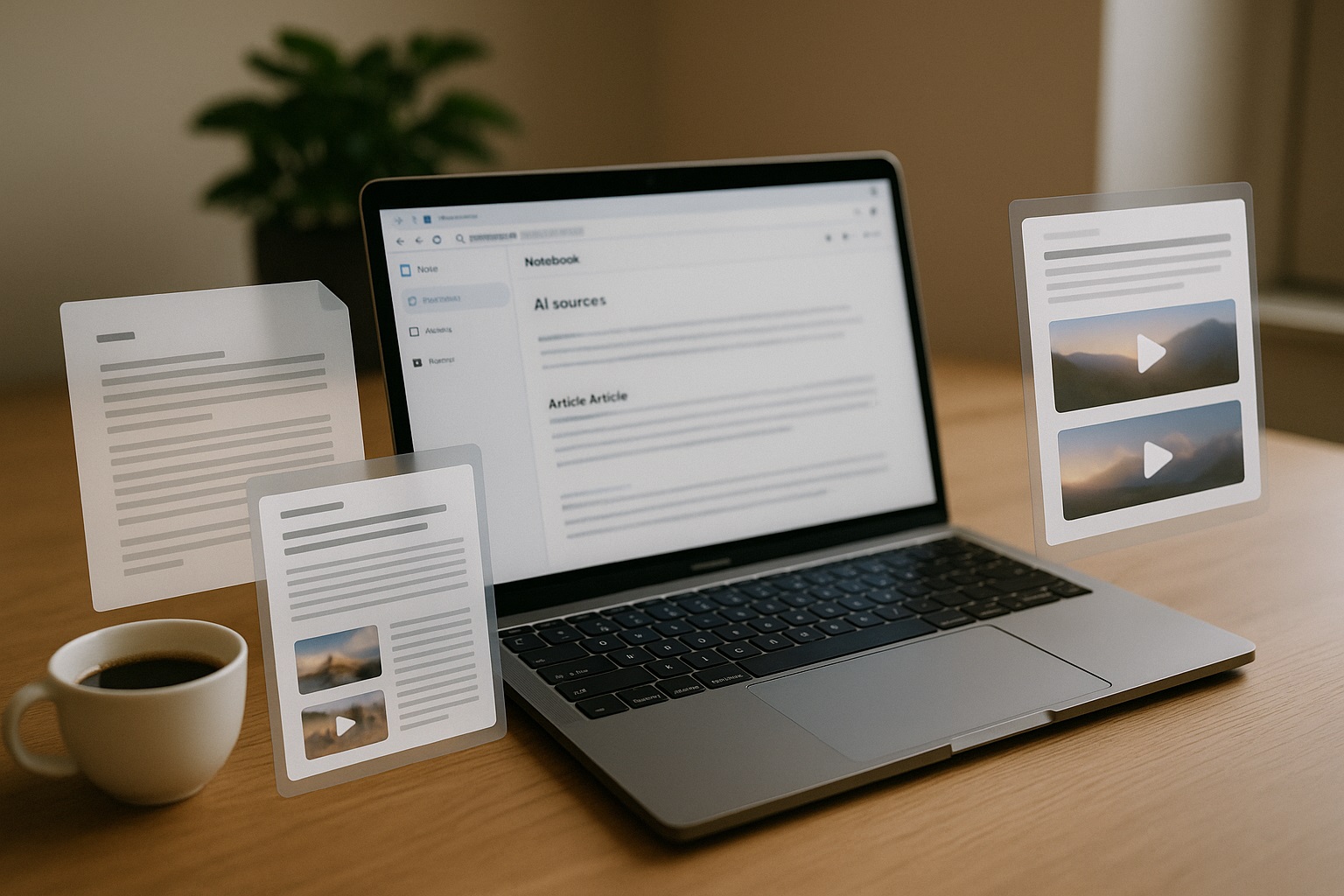
「このPDF、ざっと読んどいて」
「このYouTube、時間あるとき見といて」
「この記事も参考になるよ(URL投げ)」
──気づけば、情報は“善意のばらまき”みたいに散らかっていく。
読めない。追えない。共有されても、頭に入らない。
そんな“情報迷子”を、強引に終わらせる機能がGoogleのNotebookLMにあります。
それが 「動画解説」(英語名:Video Overviews)。
結論:NotebookLMの動画解説は、バラバラの資料やURLを「数分で理解できる解説動画」にまとめ直す機能です。
※動画の長さは固定ではなく、内容量や指示(焦点)によって変動します。
最大の驚きはここ:
- PDF/スライドだけじゃない。ネット記事URLもYouTube URLも“ソース”として入れられる
- しかもURLは複数まとめ貼りOK。スペース or 改行で区切って貼るだけ
- あとは Studioの「動画解説」ボタンをクリック → AIナレーション付き解説動画が生成される
この記事では「どうやって作る?」「URLを複数入れる方法」「YouTubeでつまずく原因」だけじゃなく、無料で作れる本数や制限まで、迷わないように整理します。
- NotebookLMの「動画解説」とは?(まず“超かんたん説明”)
- 【ここがヤバい】資料だけじゃない:ネット記事URLとYouTube URLを複数追加できる
- 無料でどこまで作れる?(本数・上限・リセットの考え方)
- NotebookLM 動画解説の使い方:結局「動画解説」ボタンを押すだけ?
- “伝わる動画”にするコツ:焦点(ステアリング)を1行だけ入れる
- 活用シーン3選:議事録・勉強・YouTube学習が“動画で腹落ち”する
- 「動画解説できない」原因チェック(ここだけ見ればOK)
- 安全に使うための注意点(情報漏洩というより“権利と運用”)
- FAQ
- まとめ:NotebookLMの本当の破壊力は「URLを束ねた瞬間、理解が動画になる」こと
- 情報ソース(URL付き)
NotebookLMの「動画解説」とは?(まず“超かんたん説明”)
一番わかりやすい言い方をすると、こうです。
イメージ:あなたが集めた資料(PDF・記事URL・YouTube)を、AIが
- 要点を拾う
- 話の順番を整える
- スライドに落とす
- ナレーションで説明する
──この流れで「解説動画」を作ってくれます。
ここまで掴んだ上で、少しだけ正確に言うと、動画解説は次のような機能です。
NotebookLMの動画解説は、ノートブック内のソースから画像・図式・引用・数値などを抽出し、AIナレーション付きのスライド動画に変換する機能です。
つまり、ただ短くする(要約)ではなく、「人に説明できる形」へ変換するのがポイント。
【ここがヤバい】資料だけじゃない:ネット記事URLとYouTube URLを複数追加できる
1) 複数のウェブURLは「スペース or 改行」でまとめ貼りできる
NotebookLMの強さは、ソースが“ファイル”だけじゃないところ。
ネット記事URLは、複数をまとめて追加できます。操作感はこう。
例:複数URLの入れ方(イメージ)
https://example.com/a
https://example.com/b
https://example.com/c
または URLをスペースで区切って貼り付け
- 比較記事を5〜10本集めて、結論の“傾向”だけ先に掴みたい
- 公式ページ+レビュー+ニュースを束ねて、抜け漏れなく理解したい
- 「結局なにが論点?」を、動画で一気に整理したい
2) 公開YouTube URLも“ソース”として追加できる(条件あり)
YouTubeもソースとして追加できます。ただし、ここは誤解されやすい。
ポイント:YouTubeは「なんでもOK」ではなく、動画の状態(公開/字幕など)で取り込み可否が変わることがあります。
よくある“詰まりどころ”は後半のチェックリストでまとめます。
3) 追加できる“量”の目安(上限もある)
ノートブックに追加できるソース数・サイズ・語数には上限があります。
だからこそ、「関連URLを10本だけ」みたいな使い方が習慣化しやすいです。
無料でどこまで作れる?(本数・上限・リセットの考え方)
ここ、いちばん大事です。
NotebookLMは無料でも強い一方で、動画解説の生成回数などに“利用枠(クオータ)”があります。
無料(Standard)の目安(※変更される可能性あり)
| 項目 | 無料での上限(目安) |
|---|---|
| ノートブック数 | 100(ユーザーあたり) |
| ソース数 | 1ノートブックあたり50 |
| チャット回数 | 1日50 |
| 音声概要 | 1日3 |
| 動画解説 | 1日3 |
※日次枠は約24時間でリセット、という説明があります。
「無料で作れる本数」はズバリ“1日あたりの生成回数”の話になりがちです。
つまり、使い方のコツはこう。
- 1本目:全体像(ざっくり)
- 2本目:意思決定用(結論→根拠→次の行動)
- 3本目:反対意見・リスク整理(抜け漏れ確認)
この3本を“役割分担”させると、無料枠でも満足度が上がります。
注意:共有しても「ソース上限や日次枠」が増えるわけではない、という説明もあります。枠は“アカウント単位”で考えるのが安全です。
NotebookLM 動画解説の使い方:結局「動画解説」ボタンを押すだけ?
結論:はい。ただし前提として「ソース追加」と「権限」が必要です。
最短手順(PC)
- ノートブックを作成し、ソースを追加(PDF/スライド/ネット記事URL/YouTube URL)
- 画面のStudioを開き、「動画解説」をクリック
- 生成された動画を再生。必要ならカスタマイズ(言語・焦点)を調整
注意:動画解説の生成は、環境によってはPC前提になりやすいです。まずはPCで試すのが確実。
“伝わる動画”にするコツ:焦点(ステアリング)を1行だけ入れる
動画解説の出来は、ソースの良し悪しもありますが、最初の指示(焦点)でかなり変わります。
おすすめは「誰向け/何分くらい/結論→根拠→次の行動」を固定すること。
コピペ用:焦点プロンプト例
- 視聴者は初心者です。専門用語は避けて、数分で全体像が掴める構成にしてください。
- 結論→根拠(引用/数値)→次にやること、の順でスライド化してください。
- 複数ソースの主張が違う点があれば「相違点」スライドを1枚入れてください。
「短くして」よりも、「理解の順番を整えて」が効きます。
活用シーン3選:議事録・勉強・YouTube学習が“動画で腹落ち”する
1) 議事録:会議の前に“論点動画”を作る
会議資料+関連URLを入れて動画解説を作ると、会議の前に全員が同じ前提に揃いやすいです。
2) 勉強:教材PDF+解説記事+講義YouTubeを束ねる
「教科書→解説サイト→講義動画」を別々に追うと、理解が散ります。
NotebookLMはそれを一本の動画にしてくれるので、最初のつまずきが減ります。
3) 仕事:資料共有が“添付”から“解説つき”になる
「読んでおいて」から「この数分を見ればOK」へ。
この差が、社内コミュニケーションの摩擦を減らします。
「動画解説できない」原因チェック(ここだけ見ればOK)
- YouTubeが条件未満:非公開/字幕なし/アップロード直後などで取り込みできないことがある
- URLが読み取りづらい:ログイン必須、テキストが極端に少ない、埋め込み中心など
- 権限:共有ノートで編集権限がないと操作できない場合がある
- 利用枠:その日の動画解説回数(無料は1日3など)を使い切っている
対処のコツ:まずは「テキスト量がある記事URL」+「字幕がある公開YouTube」+「PDF1本」の3点セットで試すと成功率が上がります。
安全に使うための注意点(情報漏洩というより“権利と運用”)
- 権利のないドキュメントや転載禁止の資料は入れない
- 機密情報は、組織のルール(共有範囲・保管・取り扱い)を決めてから
- 生成結果はAIなので、重要判断は必ず元ソースを確認
FAQ
Q. 無料で動画解説は何本まで作れますか?
A. 無料(Standard)には日次の利用枠があり、動画解説は1日あたりの生成回数に上限があります。目安として「1日3」などが案内されています(変更される可能性あり)。
Q. ネット記事URLは複数まとめて追加できますか?
A. できます。複数URLはスペースまたは改行で区切って貼ると、まとめてソースとして追加できます。
Q. YouTubeはどの動画でもソースにできますか?
A. 公開状態や字幕の有無、アップロード直後などで取り込み可否が変わることがあります。
まとめ:NotebookLMの本当の破壊力は「URLを束ねた瞬間、理解が動画になる」こと
- 動画解説は、ソースから要点を拾い、AIナレーション付きのスライド動画にする
- ソースは資料だけじゃなく、ネット記事URLとYouTube URLもOK
- 複数URLをまとめ貼りできるから、情報が散らからない
- 無料でも使えるが、動画解説は日次の上限(例:1日3)があるので“役割分担”で使うのがコツ
最後に一言:要約で終わらせない。NotebookLMは“説明できる形”にしてくれるから、仕事も勉強も一気に進みます。
情報ソース(URL付き)
※仕様や利用枠はアップデートで変わる可能性があるため、利用前に公式ページで最新状態を確認してください。


コメント